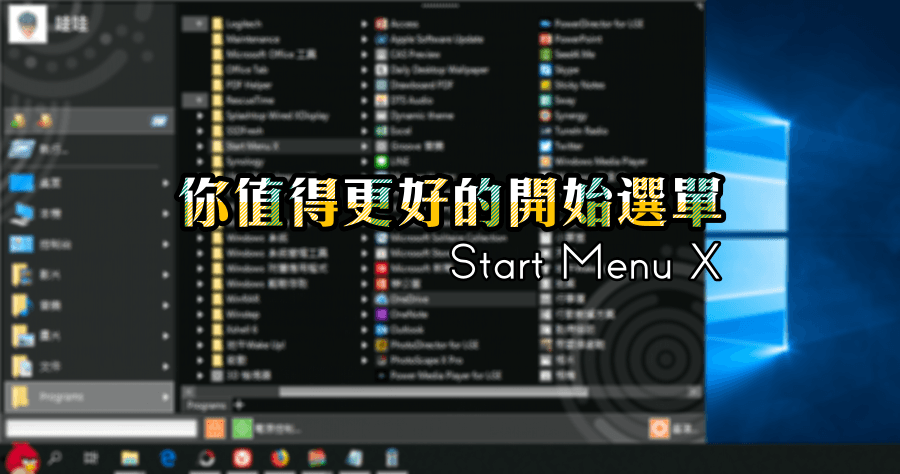
開始功能表 路徑
Windows8/10之前,要設定這樣的動作,只需要把應用程式的捷徑拉到開始功能表裡面的「啟動」這個資料夾,就可以讓應用程式開機自動執行。,C:\ProgramData\Microsoft\Windows\開始功能表\程序在執行對話框中尋找Windows10啟動資料夾或者,您可以在執行對話框中存取Win...
但桌面的空間有限,且蠻多人也不喜歡凌亂的桌面,因此使用開始功能表還要去點選開始按鈕進入,雖然麻煩也是不錯的方式。想要在桌面上建立捷徑很簡單,在應用程式上按下滑鼠右鍵拖曳至桌面上鬆開,在出現的選單上點選「在此建立捷徑」即可。
** 本站引用參考文章部分資訊,基於少量部分引用原則,為了避免造成過多外部連結,保留參考來源資訊而不直接連結,也請見諒 **
Win 10 「啟動」資料夾在哪裡?
Windows 8/10 之前,要設定這樣的動作,只需要把應用程式的捷徑拉到 開始功能表裡面的「啟動」這個資料夾,就可以讓應用程式開機自動執行。
Windows 10 啟動資料夾位置,更改啟動程式
C:\ProgramData\Microsoft\Windows\開始功能表\程序 在執行對話框中尋找 Windows 10 啟動資料夾 或者,您可以在執行對話框中存取 Windows 10 啟動資料夾。 步驟 1. 按 Win+R 鍵開啟運行框。 步驟 2. 輸入 shell:startup 並點選「確定」開啟目前使用者啟動資料夾。
開始功能表
透過 [開始] 功能表,善加利用您的 Windows 11 體驗。 透過 [開始] 功能表,您可以節省時間並運用增強的搜尋功能更快地找到。
Windows 開始功能表,如何刪除、新增和移動分類應用程式捷徑?
Windows 電腦安裝軟體,預設都會在開始功能表出現啟動捷徑,如果出現多餘捷徑或是想要分類排列該如何操作呢? 舊版(Win 7)作業系統可在開始功能表直接刪除、拖曳移動和新增捷徑,Win 10 則要開啟檔案位置,也就是系統中的 Start Menu 儲存資料夾才能進行管理。